

Attendre la dernière version avant d’ouvrir l’application évite bien des blocages. Il suffit de télécharger le fichier 1xbet apk, de l’installer et de le configurer sur Android. Pensez aussi à la mise à jour, aux permissions et aux erreurs possibles. Aucune étape ne dépend d’un appareil précis ni d’une version figée.
Aperçu de l’application et du fichier APK
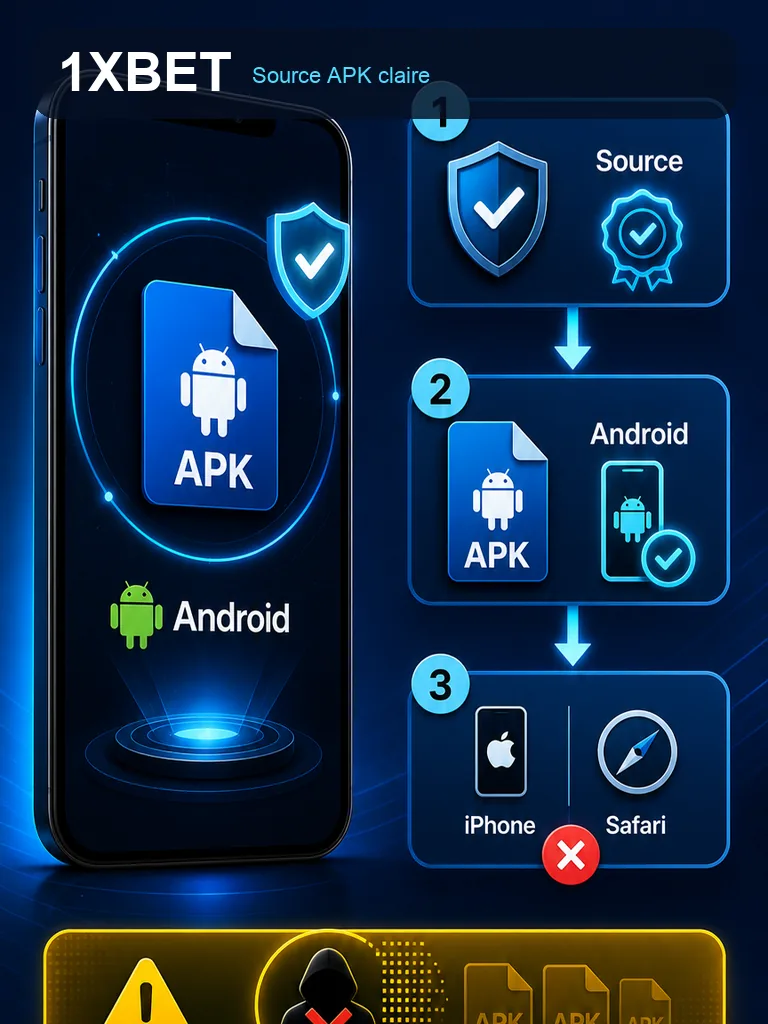
Sur Android, une application peut s’installer depuis le Play Store ou à partir d’un fichier APK. Ce fichier contient les éléments nécessaires au fonctionnement de l’application. Il est conçu pour Android et ne s’installe pas sur iPhone.
L’application 1xBet permet d’accéder aux services de la plateforme depuis un téléphone. Le fichier utilisé ici provient d’une source contrôlée pour le guider, mais ce guide n’est pas l’éditeur officiel de l’application. La présence du protocole HTTPS sur une page de téléchargement ne prouve pas à elle seule que le fichier est authentique.
La taille du fichier et le numéro de version évoluent avec le temps. Il vaut mieux les vérifier au moment du téléchargement plutôt que de se fier à des chiffres anciens.
Téléchargement de l’APK 1xBet
Le téléchargement commence par l’ouverture d’une page qui propose le fichier 1xbet.apk. Vous pouvez y accéder depuis un navigateur mobile ou un ordinateur, mais l’installation finale se fait sur Android. Il est préférable de télécharger le fichier directement sur l’appareil qui recevra l’application.
Avant de lancer le téléchargement, vérifiez l’espace de stockage disponible. Un APK peut peser plusieurs dizaines de mégaoctets, et l’installation ajoute des données supplémentaires. Un espace insuffisant peut faire échouer l’installation sans message toujours clair.
Pendant le téléchargement, le navigateur peut afficher un avertissement de sécurité. C’est un comportement courant pour les fichiers APK. Il ne faut pas pour autant ignorer les alertes plus précises émises par Play Protect. Si Android signale un logiciel dangereux, arrêtez la procédure plutôt que de chercher à contourner le blocage.
Une fois le fichier téléchargé, il apparaît généralement dans le dossier des téléchargements. Pour installer 1xbet, cette première action mérite toute votre attention : conservez le fichier accessible jusqu’à la fin de l’installation, puis vérifiez sa provenance si un doute survient.
Étapes d’installation sur Android
L’installation se fait en quelques étapes, mais chacune compte. Voici la procédure à suivre :
- Ouvrez le fichier 1xbet.apk depuis le dossier des téléchargements ou depuis la notification de téléchargement terminé.
- Si Android affiche un message indiquant que l’installation d’applications inconnues est bloquée, ouvrez les paramètres proposés.
- Autorisez temporairement l’application qui ouvre l’APK (le navigateur ou le gestionnaire de fichiers) à installer des applications inconnues.
- Revenez à l’écran d’installation et appuyez sur le bouton d’installation.
- Attendez la fin de l’installation, puis retirez l’autorisation temporaire accordée à l’application qui a ouvert le fichier.
- Ouvrez l’application installée pour vérifier qu’elle se lance correctement.
Cette autorisation temporaire ne doit pas rester active. La laisser en place augmente les risques si l’application qui l’a reçue est compromise. Une fois l’installation terminée, revenez dans les paramètres et désactivez cette permission.
Si l’installation est interrompue par un message d’erreur, ne désinstallez pas immédiatement une éventuelle version précédente. Un conflit de signature peut bloquer la mise à jour, mais il faut d’abord s’assurer que vous pouvez récupérer l’accès à votre compte. La désinstallation efface les données locales de l’application.
Configuration et prérequis après installation
À la première ouverture, l’application peut demander quelques réglages. Elle peut solliciter l’accès au stockage, aux notifications ou à la localisation. Accordez uniquement les permissions dont vous avez besoin. Un refus n’empêche pas forcément l’utilisation de base, mais peut limiter certaines fonctions.
Vérifiez que votre connexion internet est stable. Un problème de connexion au compte n’est pas toujours lié à l’installation. Il peut venir du réseau, d’un mot de passe erroné ou d’un service temporairement indisponible. Dans ce cas, testez d’abord une autre connexion avant de réinstaller.
L’installation de l’APK ne crée pas un nouveau compte. Si vous aviez déjà un compte, connectez-vous avec vos identifiants existants. Éviter de créer un compte supplémentaire par erreur simplifie la gestion de votre profil.
Sécurité et source du fichier
La source du fichier APK est un point central. Un fichier téléchargé depuis une page inconnue peut avoir été modifié. Même avec HTTPS, rien ne prouve que le contenu est authentique. Il est donc prudent de comparer le fichier reçu avec les informations disponibles sur la page de téléchargement.
Pour vous aider à vérifier, voici un relevé effectué sur le fichier 1xbet.apk servi par le parcours de ce guide. Le 5 octobre 2026, nous avons téléchargé ce fichier et mesuré sa taille : 47 119 379 octets. Son empreinte SHA-256 complète est : 1936c31823c9c48a0c854e79b09c77fdfb26f53672bc5b63f073ba3a0d773fb5.
Cette mesure concerne uniquement le téléchargement et la taille du fichier. Nous ne l’avons pas installé sur un téléphone, nous n’avons pas testé de compte ni de paiement, et nous n’avons pas réalisé d’analyse antivirus. Ces valeurs peuvent changer lors d’une mise à jour de l’application. Pour comparer votre propre fichier, vous pouvez utiliser un outil qui calcule le SHA-256 sur Android ou sur ordinateur, puis vérifier que le résultat correspond.
Permissions Android à surveiller
Android demande parfois des autorisations qui ne sont pas indispensables au fonctionnement de l’application. Passez en revue la liste des permissions accordées après l’installation. Si une permission vous semble excessive, vous pouvez la retirer et observer si l’application continue de fonctionner normalement.
- Installation d’applications inconnues : à accorder temporairement, puis à retirer.
- Stockage : utile pour les téléchargements, mais pas toujours nécessaire en permanence.
- Notifications : pratiques pour les alertes, mais facultatives.
- Localisation : rarement indispensable au fonctionnement de base.
Play Protect doit rester activé. Il peut analyser les applications installées et signaler un comportement suspect. Ne désactivez pas cette protection pour installer un APK. Si une alerte apparaît, cherchez une source différente plutôt que de forcer l’installation.
Mise à jour de l’APK
Une nouvelle version du fichier peut être publiée pour corriger des bugs ou ajouter des fonctions. La mise à jour s’installe par-dessus l’ancienne version si la signature correspond. Si la signature diffère, Android bloque la mise à jour pour protéger vos données.
Avant de mettre à jour, vérifiez que vous pouvez toujours accéder à votre compte. Si un conflit de signature empêche la mise à jour, ne désinstallez pas immédiatement l’ancienne version. Cherchez d’abord à confirmer vos identifiants et à sauvegarder les informations utiles.
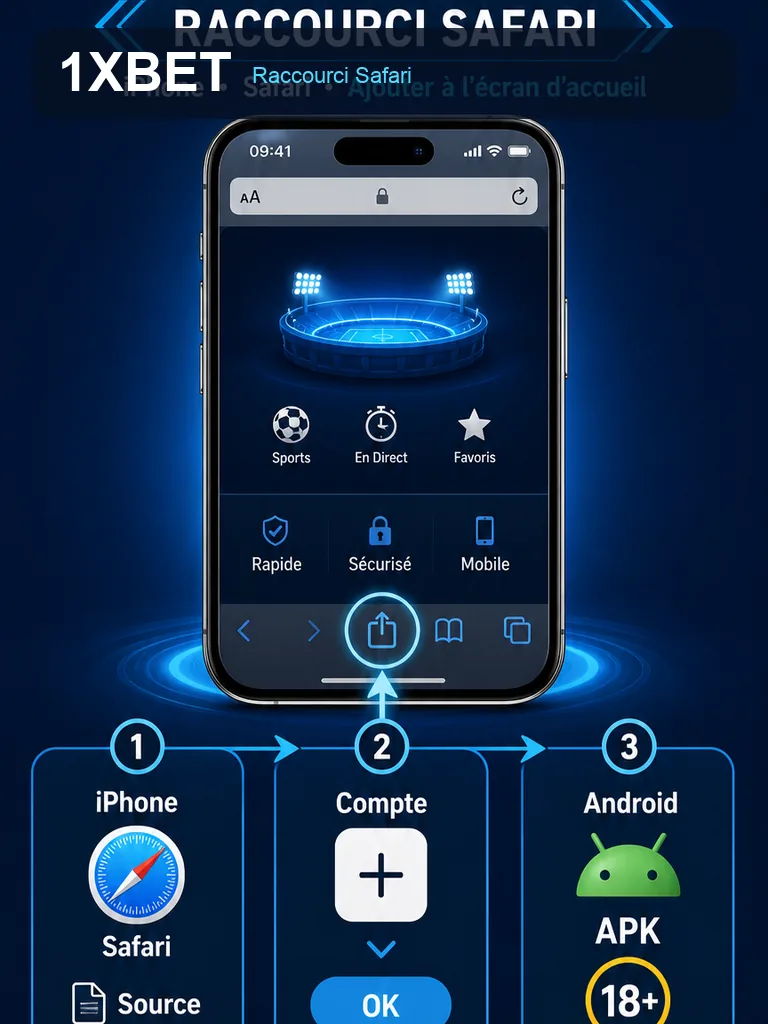
Sur iPhone, la mise à jour d’une application ne passe pas par un fichier APK. Le système iOS utilise l’App Store ou des profils spécifiques. Un iPhone ne peut pas installer un APK Android ; vous pouvez toutefois consulter le site mobile. Pour mettre à jour l’iPhone, les mises à jour passent par les réglages du système et non par un fichier Android.
Android, iPhone et site mobile
Android et iPhone ne partagent pas le même format d’application. Un fichier APK est conçu pour Android et ne s’installe pas sur iPhone. Sur iPhone, l’utilisateur peut accéder au service via le navigateur mobile, mais il ne peut pas installer un APK.
Le site mobile reste une alternative pour ceux qui ne souhaitent pas installer d’application. Il offre un accès depuis le navigateur, sans téléchargement de fichier. Cette option est utile sur iPhone ou sur un Android dont l’espace de stockage est limité.
| Support | Installation APK | Accès navigateur |
|---|---|---|
| Android | Oui | Oui |
| iPhone | Non | Oui |
Le choix dépend de votre appareil et de vos habitudes. Si vous utilisez Android et souhaitez une application dédiée, l’APK est la voie à suivre. Si vous préférez éviter les téléchargements, le site mobile suffit pour consulter les services.
Ouverture de l’application et accès au compte existant
Après l’installation, ouvrez l’application et connectez-vous avec vos identifiants habituels. L’installation ne crée pas de compte. Si vous ne vous souvenez plus de votre mot de passe, utilisez la procédure de récupération prévue par le service.
Un échec de connexion ne signifie pas que l’installation a échoué. Vérifiez d’abord la connexion internet, puis vos identifiants. Si le problème persiste, essayez depuis le site mobile pour déterminer s’il vient de l’application ou du compte.
Erreurs d’installation fréquentes
Plusieurs messages peuvent apparaître pendant l’installation. Voici les plus courants et leur signification :
| Erreur | Cause probable | Action |
|---|---|---|
| Application non installée | Conflit de signature ou fichier corrompu | Vérifier la source et la signature avant de désinstaller |
| Espace insuffisant | Stockage plein | Libérer de l’espace puis réessayer |
| Installation bloquée | Permission non accordée | Autoriser temporairement l’application qui ouvre l’APK |
| Échec de connexion | Réseau ou identifiants | Tester une autre connexion et vérifier le mot de passe |
Ne contournez jamais une alerte de logiciel dangereux. Si Play Protect bloque l’installation, cherchez une autre source ou vérifiez le fichier. La sécurité passe avant l’installation.
Contrôles après installation
Une fois l’application installée, ouvrez-la et parcourez les écrans principaux. Vérifiez que les menus se chargent et que la connexion au compte fonctionne. Si une fonction ne répond pas, notez le message affiché avant de réinstaller.
Contrôlez les permissions accordées et retirez celles qui ne sont pas nécessaires. Vérifiez également que l’autorisation d’installer des applications inconnues a bien été désactivée pour l’application qui a ouvert l’APK.
Si vous constatez un comportement anormal, comme des fermetures répétées, désinstallez l’application et réinstallez une version téléchargée depuis une source contrôlée. La désinstallation efface les données locales, mais pas votre compte en ligne.
FAQ
L’APK 1xBet peut-il s’installer sur iPhone ?
Non. Un fichier APK est destiné à Android. Sur iPhone, vous pouvez utiliser le site mobile dans le navigateur, mais pas installer ce fichier.
Pourquoi la mise à jour de l’APK est-elle bloquée ?
Android bloque une mise à jour lorsque la signature du nouveau fichier diffère de celle de l’ancienne version. Conservez l’ancienne application et vérifiez que vous pouvez accéder à votre compte avant de désinstaller.
Que faire si la connexion au compte échoue après l’installation ?
Vérifiez d’abord votre connexion internet et vos identifiants. Si le problème persiste, testez depuis le site mobile. Un échec de connexion n’est pas nécessairement lié à l’installation.