
Dès la première ouverture, les gestes que vous faites comptent plus que le fichier lui-même. Vous cherchez l’icône, vous vous demandez si l’application va reprendre vos identifiants, si elle va demander une mise à jour ou si un ancien compte va réapparaître. Ce parcours concret va du téléchargement du fichier APK à la connexion, avec les contrôles utiles. L’objectif est simple : comprendre ce que vous installez, où vous l’installez, et comment réagir si quelque chose bloque.
Résumé de l’application et du fichier APK
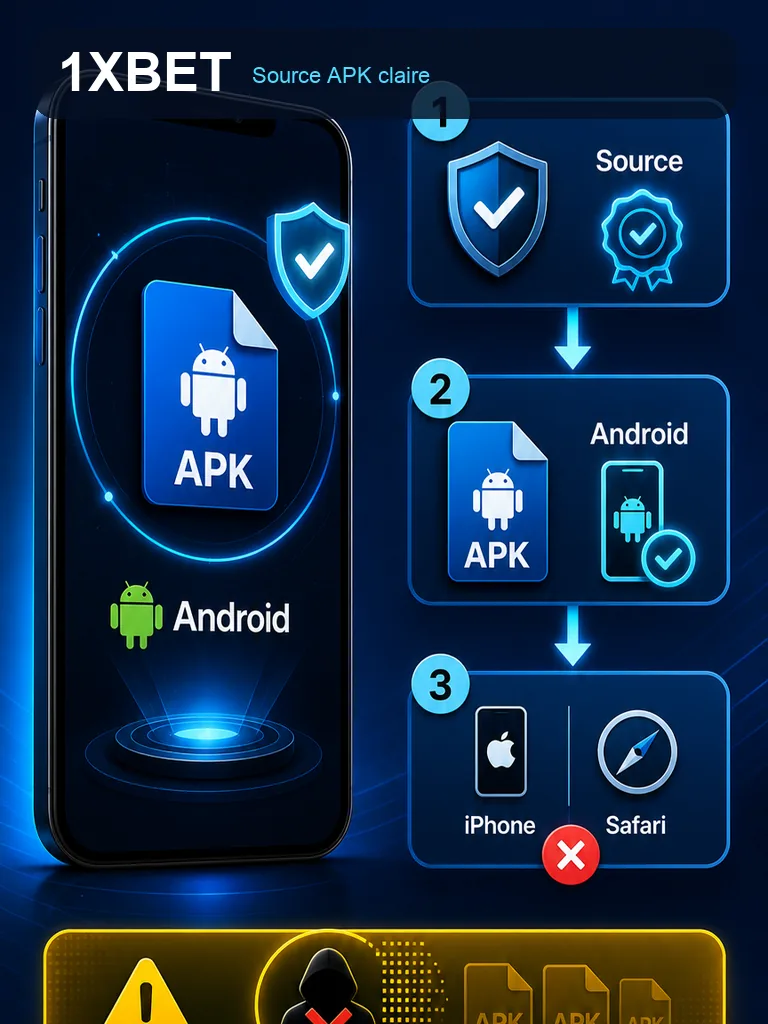
Un APK est un paquet d’installation pour Android. Il contient les fichiers nécessaires pour poser l’application sur le téléphone, sans passer par le magasin d’applications habituel. Un iPhone ne peut pas installer un APK Android : iOS utilise d’autres types de fichiers. Un utilisateur d’iPhone peut consulter le site mobile depuis son navigateur, mais il ne doit pas s’attendre à installer un APK. Il existe par ailleurs des formats web comme l’application web progressive, qui se chargent dans le navigateur sans installation. Un site web et un APK restent deux choses différentes : ne confondez pas l’un avec l’autre, et ne supposez pas qu’une application 1xBet existe automatiquement sous forme de PWA vérifiée.
Pour Android, l’APK 1xBet est donc le fichier à récupérer. Il ne crée pas un nouveau compte à lui seul. Vos identifiants restent ceux que vous utilisez déjà, si vous en avez. L’installation ne remplace pas votre compte, mais elle peut effacer des données locales si vous désinstallez l’application avant de la remettre. Gardez cette idée en tête avant toute suppression.
Téléchargement de l’APK 1xBet
La première décision concerne la source. Un fichier APK doit venir d’un endroit que vous pouvez contrôler, ou d’un parcours dont vous comprenez le rôle. Un site affilié n’est pas l’éditeur officiel de l’application. Il peut vous orienter, mais il ne fabrique pas le fichier et ne garantit pas son authenticité. Lorsque vous passez par 1xbet sur Android, vérifiez ce que vous téléchargez : nom du fichier, taille annoncée, page qui propose le bouton. Évitez les fenêtres qui se superposent et les boutons qui déclenchent une autre application.
Le chiffrement HTTPS protège le transport, pas le contenu. Un site peut être en HTTPS et servir un fichier modifié. C’est pour cette raison qu’il faut regarder plus loin que le cadenas. Une fois le fichier téléchargé, vous pouvez comparer ses caractéristiques avec celles d’un relevé de contrôle. Pour cette page, un relevé a été effectué le 5 octobre 2026. Le fichier 1xbet.apk mesurait alors 47 119 379 octets, avec l’empreinte SHA-256 complète : 1936c31823c9c48a0c854e79b09c77fdfb26f53672bc5b63f073ba3a0d773fb5. Ce relevé décrit uniquement le téléchargement et la mesure des octets. Il ne s’agit pas d’un certificat d’authenticité, de sécurité ou de performance.
Pour comparer votre propre fichier, utilisez une application de calcul d’empreinte sur Android, ou un outil de bureau. Le SHA-256 doit correspondre exactement. Si vous obtenez une autre valeur, ne concluez pas trop vite : une mise à jour de l’application change le fichier, donc la taille et l’empreinte peuvent évoluer. Une différence peut aussi venir d’un téléchargement interrompu. Dans ce cas, supprimez le fichier partiel et recommencez depuis une source que vous jugez fiable.
Étapes d’installation et prérequis Android
Avant d’ouvrir le fichier, vérifiez que votre téléphone dispose d’assez d’espace libre. Un APK occupe de la place, puis l’application installée en occupe davantage. Regardez aussi la version d’Android : les exigences changent avec le temps, et un fichier récent peut demander un système plus récent que le vôtre. Le mieux est de consulter la fiche de l’application ou la page de téléchargement, sans vous fier à un chiffre trouvé dans un vieux message.
L’installation elle-même suit un ordre précis. Ne sautez pas l’étape de contrôle, même si vous êtes pressé.
- Ouvrez le fichier 1xbet.apk depuis la notification de téléchargement ou depuis le dossier Téléchargements.
- Si Android bloque l’installation, autorisez temporairement l’application qui ouvre le fichier, par exemple votre gestionnaire de fichiers ou votre navigateur.
- Lisez l’écran de confirmation : nom de l’application, permissions demandées, éditeur affiché.
- Lancez l’installation et attendez la fin sans quitter l’écran.
- Retirez l’autorisation temporaire accordée à l’application qui a ouvert l’APK.
- Ouvrez l’application depuis le tiroir d’applications, pas depuis le fichier APK.
Cette autorisation temporaire est un point sensible. Android demande parfois d’autoriser « l’installation d’applications inconnues » pour une application précise. Accordez-la le temps de l’installation, puis retirez-la. Laisser cette autorisation active pour un navigateur ou un gestionnaire de fichiers ouvre une porte inutile. Play Protect doit rester activé. Si une alerte de logiciel dangereux apparaît, ne la contournez pas. Cherchez plutôt un autre fichier ou une autre source.
Permissions Android et sécurité après installation
Une fois l’application posée, ouvrez les paramètres Android et regardez les permissions accordées. Une application de paris ou de sport peut demander l’accès au réseau, aux notifications ou au stockage. Refusez ce qui ne semble pas lié à son fonctionnement. Vous pouvez modifier ces permissions plus tard, sans réinstaller. L’important est de savoir ce que vous avez accepté.
La sécurité ne s’arrête pas à l’installation. Gardez votre système à jour, évitez les APK modifiés et ne désactivez pas les protections globales du téléphone. Un conflit de signature peut bloquer une mise à jour : Android refuse alors d’écraser une application installée par une autre signée différemment. Dans ce cas, ne désinstallez pas immédiatement. Vérifiez d’abord que vous pouvez récupérer votre compte, notez vos identifiants, puis décidez. Une désinstallation peut effacer des données locales, même si le compte en ligne reste accessible depuis un autre appareil.
Mise à jour, Android contre iPhone et site mobile
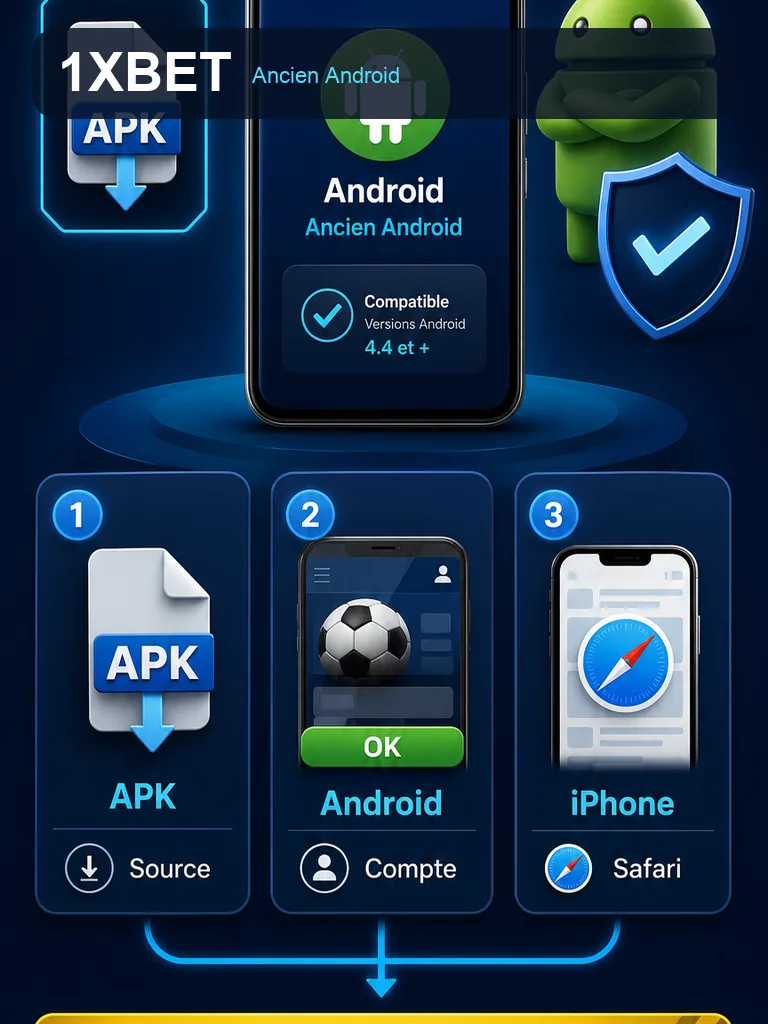
Un APK ne se met pas à jour tout seul comme une application de magasin. Vous devez télécharger une nouvelle version lorsque l’éditeur en publie une. La méthode la plus simple consiste à ouvrir la même source fiable, à récupérer le fichier récent, puis à l’installer par-dessus l’ancien. Si Android accepte, vos données locales sont conservées. Si un message parle de signature incompatible, arrêtez et cherchez la cause avant de supprimer quoi que ce soit.
| Situation | Android | iPhone |
|---|---|---|
| Installer un APK | Possible après autorisation temporaire | Impossible, format non pris en charge |
| Mise à jour | Nouveau fichier à installer | Dépend du navigateur ou du site mobile |
| Accès au compte | Via l’application ou le site | Via le site mobile |
| Site mobile | Disponible en secours | Solution principale |
Sur iPhone, ne promettez pas une application iOS si vous ne l’avez pas vérifiée vous-même. Le site mobile reste la voie la plus sûre pour consulter son compte depuis un iPhone. Sur Android, le site mobile peut aussi servir de secours si l’application refuse de s’ouvrir. Un problème de connexion au compte n’est pas toujours une erreur d’installation : cela peut venir du mot de passe, du réseau ou d’une vérification demandée par le service.
Ouverture, erreurs d’installation et contrôles après coup
Première ouverture et accès au compte existant
À la première ouverture, l’application peut demander une connexion. Utilisez vos identifiants habituels. L’installation ne crée pas un nouveau compte et ne fusionne pas deux profils. Si vous ne vous souvenez plus de votre mot de passe, passez par la procédure de récupération sur le site ou dans l’application. Ne créez pas un second compte pour contourner le problème, car cela complique la situation.
Erreurs fréquentes et réactions utiles
- Fichier APK non ouvert : vérifiez que le téléchargement est terminé et que l’autorisation temporaire est bien accordée.
- Installation bloquée par Play Protect : ne contournez pas l’alerte, cherchez un fichier auprès d’une autre source.
- Conflit de signature : ne désinstallez pas tout de suite, sauvegardez vos identifiants et vérifiez la provenance du nouveau fichier.
- Application installée mais absente du tiroir : cherchez dans les paramètres, section Applications, et vérifiez qu’elle n’a pas été désactivée.
- Connexion impossible : testez le site mobile pour savoir si le problème vient de l’application ou du compte.
Contrôles après installation
Ouvrez l’application, vérifiez que votre nom ou votre identifiant apparaît, puis regardez les permissions dans Android. Testez une action simple, comme consulter votre profil, sans engager de paiement. Si tout répond correctement, notez la version installée et la date du fichier. Cela vous aidera lors de la prochaine mise à jour. Enfin, gardez à l’esprit qu’aucune garantie absolue de sécurité ou de légalité ne peut être donnée pour un APK téléchargé hors magasin.
FAQ
L’APK 1xBet fonctionne-t-il sur iPhone ?
Non. Un APK est un format Android. Sur iPhone, utilisez le site mobile depuis Safari ou un autre navigateur. Une application iOS dédiée ne doit pas être supposée disponible sans vérification directe.
Pourquoi mon fichier APK ne s’installe-t-il pas ?
Les causes courantes sont une autorisation temporaire non accordée, un téléchargement incomplet, un espace insuffisant ou un conflit avec une version déjà installée. Vérifiez chaque point avant de supprimer l’application existante.
Une mise à jour efface-t-elle mon compte ?
Non, le compte reste en ligne. En revanche, une désinstallation peut effacer des données locales. Installez la nouvelle version par-dessus l’ancienne et conservez vos identifiants pour retrouver votre accès.